Web Resmi Covid-19
https://www.covid19.go.id/
Pemerintah melalui Gugus Tugas Percepatan Penanganan Virus Corona 19) meluncurkan situs www.covid19.go.id sebagai sumber informasi penanggulangan virus corona yang kini menjadi pandemi global
#SMACKDOWNKORONA
1. Sering cuci tangan pakai sabun dan air mengalir menimal 20 detik dan ingatkan anak untuk mencuci tangan pakai sabun secara benar. (Gunakan cara mudah mengukur durasi 20 detik semisal menyanyi lagus Selamat Ulang Tahun 2x)
2. Cuci tangan pakai sabun saat: * tiba dirumah, tempat kerja atau sekolah * sebelum makan, * sebelum menyiapkan makanan, dan * setelah menggunakan toilet *
3. Gunakan cairan pembersih tangan (minimal 60% alkohol) bila sabun dan air mengalir tidak tersedia
4. Tutup mulut dan hidung dengan siku terlipat saat batuk dan bersin atau gunakan tisu, yang langsung dibuang ke tempat sampah tertutup setelah digunakan. Sesudah itu, cuci tangan dengan sabun dan air mengalir atau cairan pembersih tangan
5. Jaga jarak dengan orang tidak sehat
6. Hindari menyentuh wajah
7. Hindari bersalaman dan sebagai pengganti, lambaikan siku atau beri senyum
https://www.covid19.go.id/wp-content/upload/2020-03-01.-Hand-Washing.pdf
Minggu, 05 April 2020

Selasa, 21 Januari 2020
BLENDER INFO
BLENDER

Adalah perangkat lunak
sumber terbuka grafika komputer 3D. Perangkat lunak
ini digunakan untuk membuat film animasi, efek visual, model cetak 3D, aplikasi 3D interaktif dan
permainan video. Blender memiliki beberapa fitur termasuk pemodelan 3D,
penteksturan, penyunting gambar bitmap, penulangan, simulasi cairan dan asap,
simulasi partikel, animasi, penyunting video, pemahat digital, dan rendering.
- TOOLS-TOOLS PADA APLIKASI BLENDERUntuk membuat animasi pada Aplikasi Blender, diperlukan tools-tools yang berfungsi sebagai komponen dalam pembuatan setiap objek. Berikut adalah penjelasan tentang tools-tools yang digunakan dalam aplikasi blender :
1.
Panel utama pada Blender
View Menu, Menu pada Blender beraneka ragam tergantung dari editor typenya,
dalam editor type terdepat beberapa pilihan diantaranya : 3D view, Timeline,
Graph editor, Dope sheet, UV/Image editor, Movie clip editor, Info, dll
a. File yang merupakan menu utama untuk melakukan new, open, save, close,
setting dan yang lainnya sebagai mana pada program 3D lain
b. Add digunakan untuk menambahkan objek-objek, seperti kamera, lighting dan
objek 3D
c. Timeline digunakan untuk mengatur animasi pada blender
d. Game berguna untuk memulai scripting program game
e. Render berfungsi untuk melihat hasil rendering dan settingnya.
2.
View Port
Viewport merupakan lembar kerja untuk membuat suatu objek 3D. Pada viewport
terdapat 3 objek, yaitu Cube, Ligthing dan Camera. Secara default, View Port
memiliki axis X dan Y. dan didalam view port ini kita bisa melihat project
dalam berbagai macam sudut dan dapat mengatur letak dan kamera serta sebagainya.
Fitur-Fiturnya seperti:
a. Modeling, untuk membuat objek 3D
b. UV Mapping, Memindahkan objek berdasarkan vertexnya
c. Texturing, Memberikan texture pada objek
d. Rigging, untuk membuatan tulang/bone pada objek
e. Skinning, pemberian skin pada objek/model
f. Annimation, pembuatan animasi/ gerakan pada objek dengan mengunakan timeline
g. Particle, pembuatan particle pada objek/model
3.
Tool Button
a. Translate Manipulator Mode, Mempunyai simbol segitiga merah, Pengunaanya
bisa dengan menekan Ctrl Alt G, Kegunaannya adalah untuk mengambil objek.
b. Rotate Manipulator Mode, Mempunyai simbol lingkaran hijau, Pengunaan bisa
dengan menekan Ctrl Alt R, Kegunaannya untuk merotasi objek.
c. Scale Manipulator Mode, Mempunyai simbol persegi biru, Pengunaan bisa dengan
menekan Ctrl Alt S, Kegunaannya untuk memperbesar atau memperkecil objek
d. Transform Orientation, digunakan untuk merubah orientasi saat
mentransformasi
e. Rotating / Scalling Pivot, Mempunyai simbol titik hitam beserta tanda panah,
Pivot adalah titik pusat dari suatu objek, secara default pada blender kita
menggunakan Median Point
1.
Menubar Terdapat Pada Software 3D Blender.
Tampilan Blender terbagi menjadi beberapa window (jendela) yang tiap window
terdapat barisan icon-icon kecil yang berada pada bagian atas atau bawah
window. Sebagai berikut ini :
a. Header : Menu utama Blender yang terdiri atas File, Add, Render, dan Help.
b. Viewport : Tampilan yang terdiri dari objek 3D atas objek lainnya.
c. Toolbar : Terdiri atas daftar tools yang memilikisifat dinamis menurut
objeknya.
d. Outliner : Struktur data dari objek pada Blender.
e. Properties : Panel yang memuat berbagai macam perintah untuk memodifikasi
objek atau animasi dan bersifat dinamis mengikuti objek atau tools yang sedang
aktif.
f. Timeline : Instruksi yang terkait dengan frame animasi atau untuk sequencer.
2.
Fitur - Fitur yang Terdapat Pada Software 3D Blender.
a. Screen Layouts
Saat membuka Blender, layar akan menampilkan secara default seperti pada gambar
di atas. Tampilan tersebut dapat diganti sesuai kebutuhan, misalnya kebutuhan
untuk merancang simulasi visual, Anda dapat memilih layout animation yang
merupakan tampilan untuk mengerjakan animasi dan lain-lain. Tools ini berada
pada pojok kiri atas layar, merupakan bagian dari Main Header yaitu menubar
yang ada di bagian atas pada tampilan Blender.
b. Splitting Windows
Splitting windows atau pembagi tampilan lembar kerja pada software Blender,
Splitting windows dalam pembuatan simulasi visual 3D seringkali digunakan.
Contohnya dalam pemodelan 3D diperlukan lebih dari 1 windows. Splitting windows
adalah membagi menjadi 2 windows dalam tipe yang sama dan dapat dilakukan
secara horizontal maupun vertical.
c. Snap 3D Cursor
Pada dasarnya 3D Cursor digunakan untuk menentukan letak objek, sedangkan Snap
merupakan sebuah alat bantu dalam menemukan titik acuan. Cara melakukan snap 3D
cursor adalah dengan menekan SHIFT+S.
d. Adding object
Adding Object merupakan sebuah menu untuk menambahkan objek pada bidang 3D.
Lakukan dengan cara menekan SHIFT +A atau pilih menu Add pada Header menu.
e. Transformation
Transformation adalah upaya untuk menggeser atau memutar atau mengubah ukuran
objek.
1.
View 3D
View 3D digunakan untuk manipulasi dasar objek 3D, seperti Translate
manipulator mode, digunakan untuk menggerakan objek dengan cara klik kanan
mouse kemudian drag objek ke lokasi yang diinginkan. Jika ingin menggerakan
objek berdasakan orientasi sudut X, Y, Z caranya klik kiri pada salah satu
garis yang berwarna kemudian tarik. Garis warna merah untuk sudut X, garis warna
hijau untuk sudut Y, dan garis warna biru untuk sudut Z. Rotate manipulator
mode, digunakan untuk merotasi objek. cara penggunaannya hampir sama dengan
translate manipulator mode, yaitu dengan cara klik salah satu garis orientasi
pada objek kemudian tarik maka objek akan merotasi berdasarkan sudut orientasi
yang di klik.
a. Scale manipulator mode, digunakan untuk mengubah ukuran suatu objek
berdasarkan garis orientasi X, Y, Z. cara menggunaannya hampir sama dengan
translate manipulator mode yaitu dengan cara klik salah satu garis orientasi
kemudian tarik maka objek akan berubah ukurannya sesuai dengan garis orientasi.
b. Mode, tool ini digunakan untuk mengubah mode dari setiap objek, tiap mode
memiliki kegunaan masing-masing. Terdapat 6 mode diantaranya object mode, edit
mode, Sculpt mode, vertex paint, texture paint, weight paint.
c. Scalling pivot, digunakan untuk mengatur titik pivot putaran. Secara default
kita menggunakan median pivot.
- MENU YANG PENTING DALAM APLIKASI BLENDERMenu yang penting dalam aplikasi blender yaitu FILE, ADD, RENDER, WINDOW dan HELP. Sedangkan untuk memberikan texture dan memberikan efek lainnya pada blender bisa dilihat dari platform sebelah kanan. Berikut ini merupakan penjelasan beberapa tools yang digunakan untuk membuat objek 3D.
1.
Camera, berfungsi untuk menapilkan objek dalam bentuk 3D atau
memview gambar yang kita buat. Inilah merupakan Camera Modelling pada Blender.
2.
Cube, sebenarnya ini salah satu contoh bangunan objek 3D yang
sudah disediakan.
3.
Point Lamp, digunakan untuk efek pencahayaan pada 3D object.
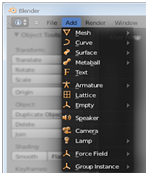
Untuk melihat objek serta type objek yang lainnya kita bisa gunakan shortcut
shift+A atau klik Add pada menu maka akan muncul gambar berikut:
4.
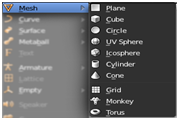
Mesh adalah objek terdiri dari Polygonal Faces (bidang), Edges
(batas / garis) dan Vertices (simpul), semuanya dapat diedit dengan editing
tools di Blender.
5.
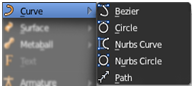
Curve / Kurva adalah Object Matematis yang dapat memanipulasi
vertices dengan control handles atau control points.
6.
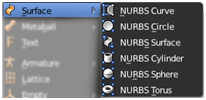
Surface / permukaan patch empat sisi yang termanipulasi dengan
control points. Ini berguna untuk bentuk yang organik dan melingkar tetapi
sederhana.
7.
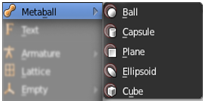
Metaball adalah object yang membentuk formasi berdasarkan volume
3D.
8.
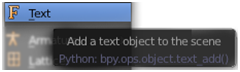
Text atau teks berfungsi menambahkan tulisan 2D
KESIMPULAN
Blender merupakan sebuah software pembuat
animasi yang bersifat open source, dimana setiap orang dapat menggunakan
software ini secara free.
Untuk membuat animasi pada Aplikasi Blender, diperlukan tools-tools yang
berfungsi sebagai komponen dalam pembuatan setiap objek. Dari sekian editor
type yang disebutkan diatas hanya ada beberapa type yang sering digunakan dan
menjadi default pada awal pertama membuka Blender diantaranya seperti Info
Type. Tools umum ini yang sering digunakan untuk pembuatan awal objek 3D. Dalam
type info terdapat pilihan sebagai berikut :
1.
File merupakan menu utama untuk melakukan new, open, save,
close, import, export, dll.
2.
Add digunakan untuk menambahkan objek-objek seperti kamera,
lighting, dan objek-objek primitiv 3D yang digunakan sebagai dasar objek untuk
membentuk suatu animasi.
3.
Render berisi tools yang berguna untuk proses rendering.
4.
Help berisi segala penjelasan tentang blender dan
jawaban-jawaban umum jika user mengalami suatu kesulitan.
Langkah-langkah membuat sebuah objek 3D yaitu sebuah meja dengan menggunakan blender. Berikut ini langkah –langkah pembuatannya :
- Buka Aplikasi Blender

- Tampilan pertama pada blender secara default aka nada 1 objek kubus. Berikut ini beberapa pengertian dari objek yang ada pada tampilan kerja.


Penjelasan :
- Kamera
- Sumber cahaya
- Sumbu Z
- Sumbu Y
- Sumbu X
- Langkah pertama yang kita lakukan adalah membuat objek Meja. Untuk membuat objek meja diawalai dengan sebuah kubus, kemudian kubus tersebut diedit menjadi balok. Untuk mengeditnya kita ubah ke dalam edit mode. Kita klik pada objek kemudian tekan TAB pada key board atau ubah pada toolbar di bawah seperti ini :


- Untuk membuat objek menjadi balok tekan S + Z pada keybard kemudian arahkan mouse kursor untuk menentukan ukuran besar kecilnya balok. S adalah shortcut untuk SIZE dan Z merupakan sumbu yang digunakan pada saat meresize.


- Pindah ke bagian bawah balok dengan cara klik tengah mouse dengan menggeser kursor. Kemudian ubah edit modenya menjadi FACE SELECT.


- Klik kanan pada face bawah objek. Kemudian tekan CTRL + R yang digunakan untuk membagi balok menjadi beberapa bagian. Kemudian scroll ke atas / ke bawah untuk mengatur bagiannya


- Lakukan pada bagian lainnya sehingga menjadi seperti berikut :


- Select 4 bagian seperti berikut dengan cara klik kiri sambil menekan SHIFT


- Lakukan Extrude pada bidang yang diblok dengan menekan E pada keyboard


- 10. Disini Sudah terlihat objek membentuk seperti meja. Kemudian kita buat penghubung kaki kaki meja. Dengan cara menjadi kaku meja menjadi beberapa bagian dengan menggunakan CTRL + R.


- Delete sisi – sisi kaki meja yang akan dihubungkan. Lakukan dengan cara blok face yang ingin dihapus kemudian tekan delete


- Ubah edit mode menjadi edge select


- Kemudian Select bagian EDGE sisi satu dengan sisi hadapannya
 Kemudian tekan F


- Lakukan pada sisi lannya hal yang sama. Hingga terbentuk seperti berikut.


- Garis merah menandakan sumbu X dan garis biru menandakan sumbu Z. disini terlihat posisi meja dibawah sumbu X, berarti kita harus menaikan kedudukannya searah sumbu Z. Pertama kita ubah ke objek mode. Kemudian klik kanan pada objek kemudian tekan Z pada keyboard dan arahkan kursor searah sumbu Z.
 Terakhir Render gambar dengan menekan tombol F12.

Selasa, 14 Januari 2020
BUKU DIGITAL MELALAUI SIGIL
BUKU DIGITAL MELALUI SIGIL

Pengertian
Sigil:
Sigil adalah aplikasi untuk manajemen dan
pembuatan digital book dengan format epub, dimana kita dapat membuat digital
book sesuai dengan yang kita ingikan. Sigil mendukung format text, html dan
format epub.
Selain teks juga bisa menyisipkan gambar
atau sampul buku dengan ukuran maksimal lebar 590 dan tinggi 750 pixel. Untuk
menjadikan gambar tersebut sebagai cover, tinggal klik kanan pada gambar dan
pilih “Add Semantics” kemudian pilih “Cover Image.”
Ada tak kurang dari 20 tools yang bisa
kamu gunakan dengan fungsi yang beragam. Sigil juga dilengkapi tool yang bisa
kamu gunakan untuk memeriksa kesalahan pada file epub tersebut. Caranya adalah
klik pada “tombol centang berwarna hijau” untuk memverifikasi apakah
sudah bebas dari kesalahan atau belum, sebelum mendistribusikannya.
Sigil juga didukung 15 macam bahasa serta
dapat berjalan pada sistem operasi Windows, Linux dan Mac, dengan begini kamu
bisa menggunakannya dimana saja.
BERIKUT ADALAH BAGIAN-BAGIAN DARI APLIKASI
SIGIL.
Gambar
Aplikasi Sigil:

Gambar di atas adalah tampilan Aplikasi
Sigil  .
Fungsi dari icon icon Sigil yang tertera pada toolbox adalah sebagai berikut :
.
Fungsi dari icon icon Sigil yang tertera pada toolbox adalah sebagai berikut :
.
Fungsi dari icon icon Sigil yang tertera pada toolbox adalah sebagai berikut :
New  :
Membuat book baru
:
Membuat book baru
:
Membuat book baru
Open  :
Membuka book baru dari disk
:
Membuka book baru dari disk
:
Membuka book baru dari disk
Add Existing File  :
Memasukan file dari disk pada book
:
Memasukan file dari disk pada book
:
Memasukan file dari disk pada book
Save  :
Menyimpan book
:
Menyimpan book
:
Menyimpan book
Undo dan Redo  :
Berfungsi untuk kembali ke operasional sebelumnya.
:
Berfungsi untuk kembali ke operasional sebelumnya.
:
Berfungsi untuk kembali ke operasional sebelumnya.
Cut, copy dan paste  :
Berfungsi unuk memotong, meng-copies serta mem-paste kontek ke book
:
Berfungsi unuk memotong, meng-copies serta mem-paste kontek ke book
:
Berfungsi unuk memotong, meng-copies serta mem-paste kontek ke book
Find and Repleace :
Menemukan kata serta mengubahnya
:
Menemukan kata serta mengubahnya
:
Menemukan kata serta mengubahnya
Book View  :
Melihat secara bentuk asli / visual
:
Melihat secara bentuk asli / visual
:
Melihat secara bentuk asli / visual
Code View  :
Melihat secara fungsi html
:
Melihat secara fungsi html
:
Melihat secara fungsi html
Split At Cursor  : Membagi menjadi beberapa file
: Membagi menjadi beberapa file
Insert File  : Untuk memasukan file
baik image video atapun audio.
: Untuk memasukan file
baik image video atapun audio.
: Untuk memasukan file
baik image video atapun audio.
Inset Special Character  : Memasukan simbol simbol
: Memasukan simbol simbol
Insert Link  : Memasukan Link
: Memasukan Link
Metadata Editor  : Menampikkan judul dan
nama pengarang
: Menampikkan judul dan
nama pengarang
: Menampikkan judul dan
nama pengarang
Heading  : h1 digunakan untuk BAB, h2
untuk subbab, h3 untuk point dan dst. Sedangkan P menandakan isi paragraf yang
tidak dimasukan dalam daftar isi.
: h1 digunakan untuk BAB, h2
untuk subbab, h3 untuk point dan dst. Sedangkan P menandakan isi paragraf yang
tidak dimasukan dalam daftar isi.
: h1 digunakan untuk BAB, h2
untuk subbab, h3 untuk point dan dst. Sedangkan P menandakan isi paragraf yang
tidak dimasukan dalam daftar isi.
Tombol untuk icon bergambar di atas adah untuk
pengaturan huruf yaitu memepertebal tulisan, memiringkan, memberi aris bawah,
memberi garis tengah pada kata, serta menurunkan dan membuat pangkat pada
huruf.

Icon di atas adalah pengaturan paragraf
yang pada umumnya juga terdapat pada Ms.Word yaitu Align left, Center,
Align Right dan Justify
: Adalah pengaturan
huruf kecil kecil, besar, besar kecil bergaris bawah dan huruf besar kecil.
Fitur Sigil meliputi :
-Penuh UTF-16 dan EPUB 2 spesifikasi dukungan
-Beberapa views: buku, kode dan pratinjau tampilan
-Editing WYSIWYG dalam tampilan buku
-Daftar isi Generator dengan dukungan judul multi-level
-Editor Metadata dengan dukungan penuh untuk semua entri metadata
-Eja memeriksa dengan default dan pengguna kamus dikonfigurasi
-Ekspresi reguler penuh (PCRE) dukungan untuk mencari dan mengganti
-Mendukung impor EPUB dan HTML file, gambar, dan style sheet,
-Integrasi FlightCrew EPUB untuk EPUB kepatuhan validator
-API Terpadu untuk HTML eksternal dan grafis editor
Langganan:
Postingan (Atom)